Описание интерфейса
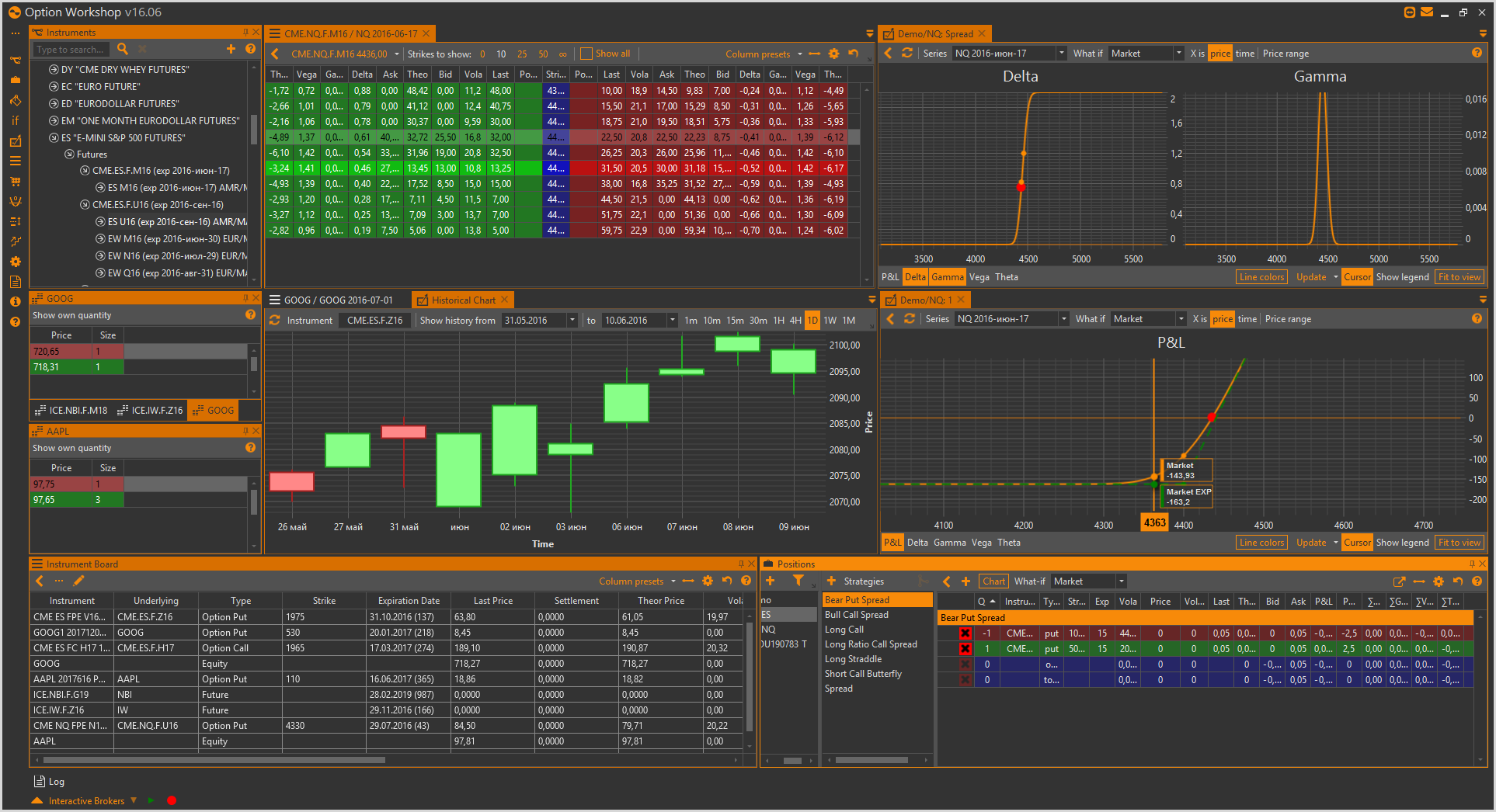
Для удобства работы с аналитическими данными интерфейс OptionWorkshop можно настраивать: добавлять, менять расположение экранных форм. На рисунке ниже приведен пример главного окна. Настройки интерфейса сохраняются на компьютере. При следующем запуске программы все произведенные изменения будут доступны.
В ролике выше показаны настройки интерфейса.
Элементы интерфейса
Интерфейс состоит из следующих элементов:
-
панель быстрого доступа (рис. 2[1]) – обеспечивает переход к основным аналитическим и торговым функциям программы. Описание кнопок представлено в таблице 1;
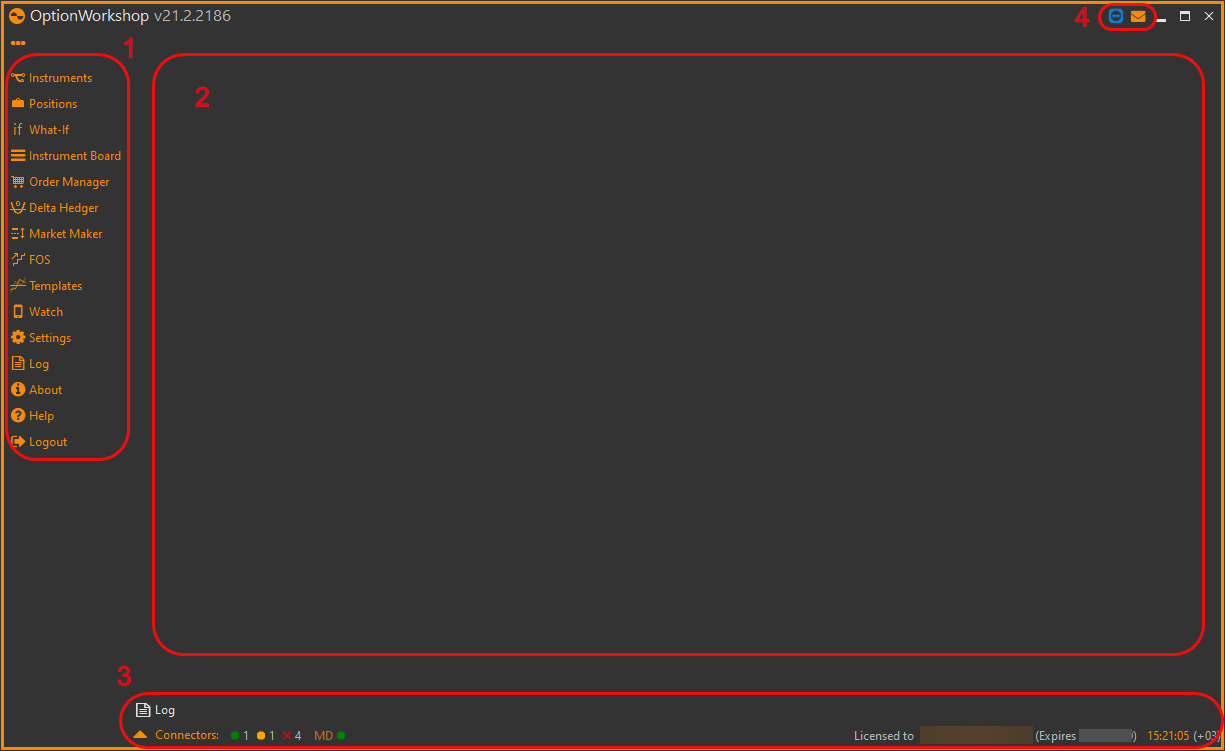
Рисунок 2 – интерфейс OptionWorkshop -
рабочая область (рис. 2[2]) – используется для расположения экранных форм;
-
информационная панель (рис. 2[3]) – отображает статус подключения источников данных;
-
системная панель (рис. 2[4]) – содержит инструменты взаимодействия с тех. поддержкой.
Панель быстрого доступа
В таблице 1 представлено описание панели быстрого доступа.
Таблица 1 – Кнопки панели быстрого доступа
| Кнопка | Раздел документации | Назначение формы |
|---|---|---|
 | Дерево инструментов | Вызов дерева инструментов |
 | Менеджер позиций | Работа с торговыми счетами, стратегиями, позициями |
 | What-If – менеджер сценариев | Создание и редактирование What-If сценариев |
 | Таблица инструментов | Просмотр подробной информации по инструменту |
 | Работа с заявками | Выставление, редактирование и отслеживание исполнения заявок |
 | Дельта-хеджер | Дельта-хеджер |
 | Маркет-мейкер | Маркет-мейкер |
 | Лесенка заявок – Futures Orders Stairs (FOS) | Лесенка заявок |
 | Шаблоны стратегий | Шаблоны стратегий |
 | Watch | Окно подключения и настройки уведомлений в Telegram |
 | Системные настройки | Вызов формы системных настроек |
 | Форма просмотра лог-записей | Просмотр журнала событий в режиме реального времени |
 | Информация о системе | Информационное окно (лицензия, версия программы) |
 | Сайт документации | Ссылка на сайт документации |
 | Выход | Сброс авторизации в OW |
Индикаторы подключения источника
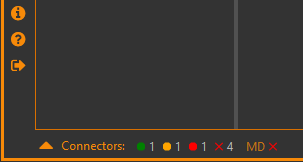
Для контроля статуса соединения с источником данных в нижней части основного окна отображаются индикаторы:
-
 – вывод лог-записей;
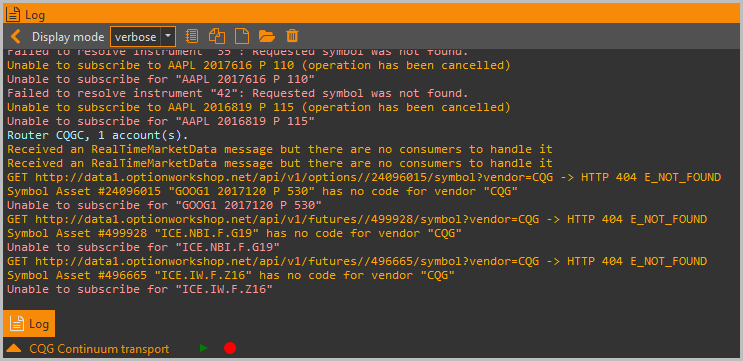
Рисунок 4 – просмотр лог-записей -
 – управление источниками. При нажатии на кнопку откроется форма, в которой можно:
 /
 – остановить/запустить источник;
- Restart all – перезапустить все источники.
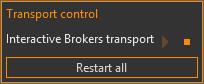
Рисунок 5 – управление источниками -
 – отправка заявок/сделок во внешнюю систему (мигающая стрелка);
-
 – прием данных из внешней системы (мигающая стрелка);
-
 – отсутствие подключения;
-
 – в процессе подключения;
-
 – источник подключен;
-
 – состояние ошибки, неизвестное состояние.
Размещение форм
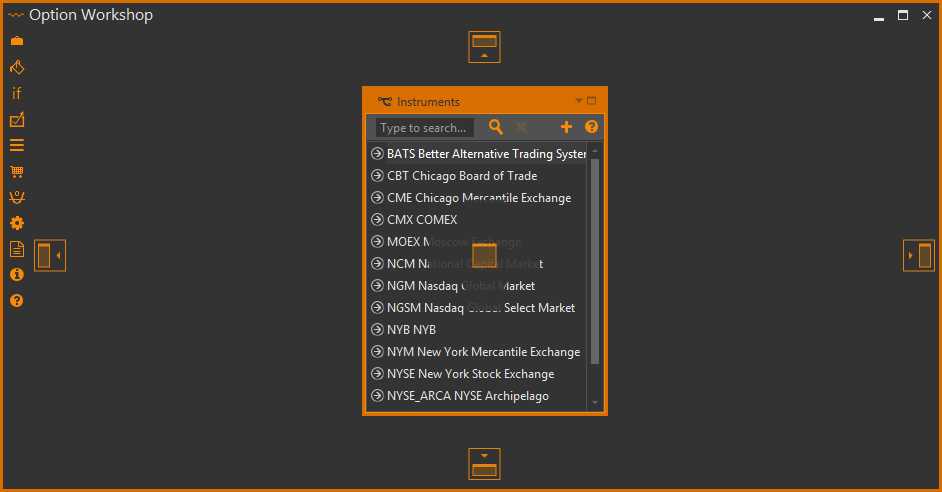
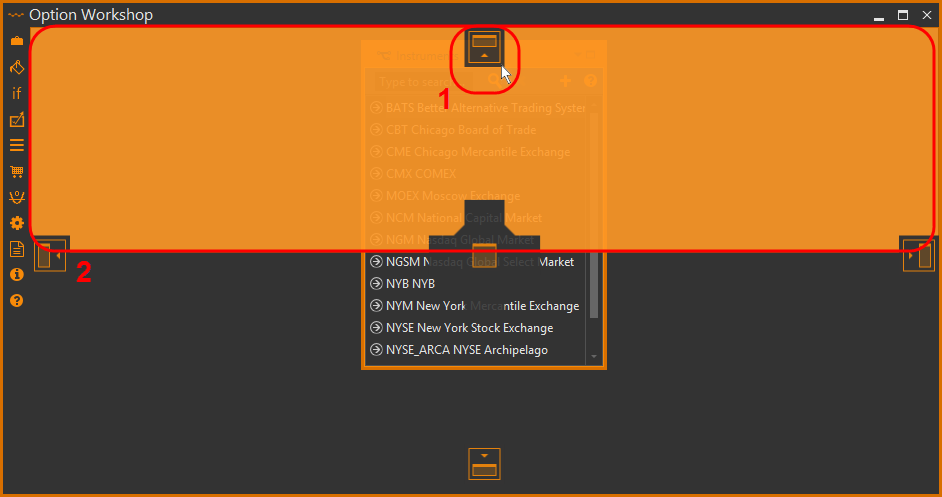
Для перемещения формы необходимо нажать на ее заголовок и, удерживая (рис. 6), перенести курсор на пиктограмму с вариантами расположения (рис. 7[1]). Часть рабочей области, которую будет занимать форма, окрасится в желтый цвет (рис. 7[2]). Далее следует отпустить кнопку мыши. Форма будет закреплена в соответствующем положении.
Описание пиктограмм и примеры расположения представлены в таблице 2.
Таблица 2 – Описание пиктограмм
| Кнопка | Описание | Пример |
|---|---|---|
 | На всю рабочую область | 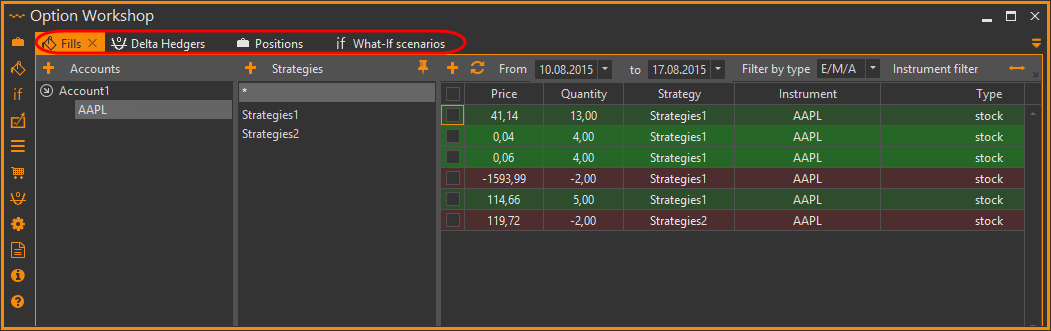 |
 /  | В правой/левой части окна | 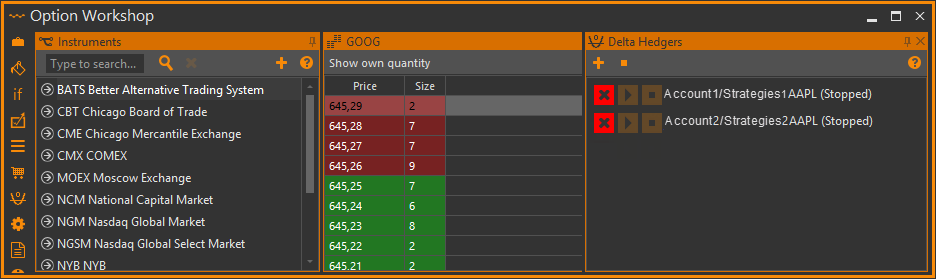 |
 /  | В верхней/нижней части окна | 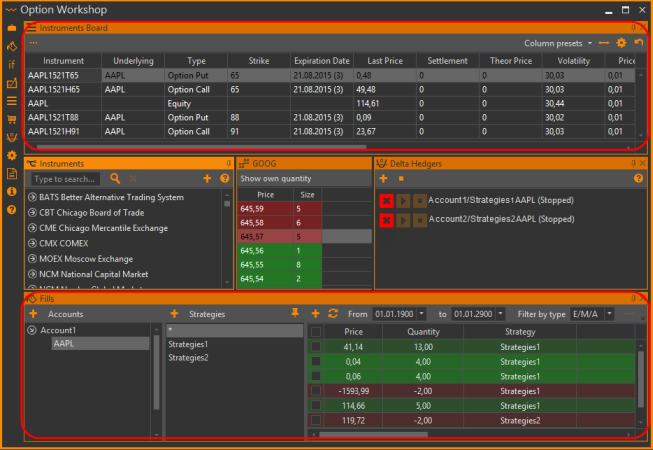 |
 /  | Выровнять формы по ширине рабочей области | 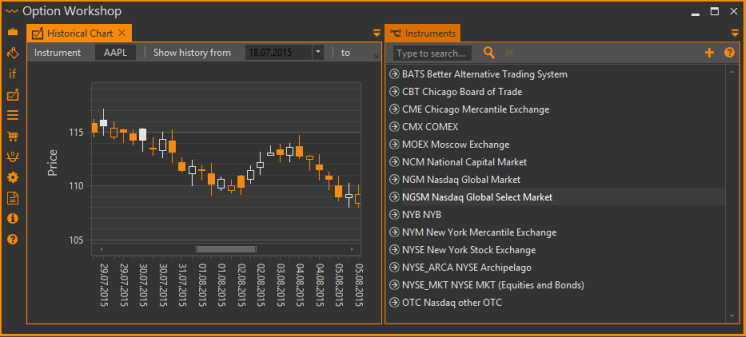 |
 /  | Выровнять формы по высоте рабочей области | 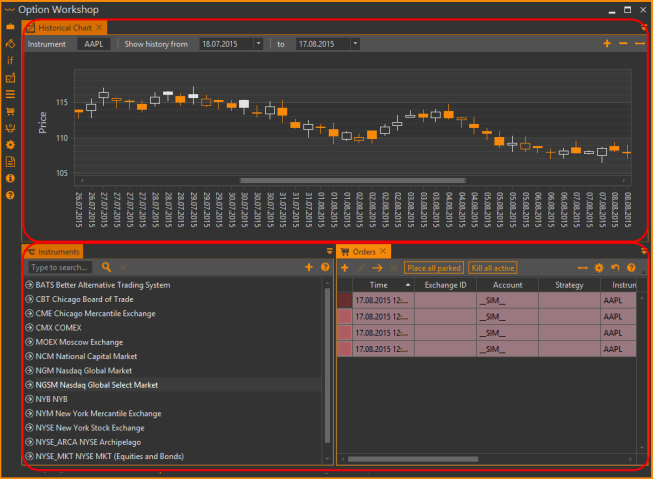 |
Формы могут быть расположены отдельно от основного окна в любом месте рабочего стола, в том числе и на другом мониторе. Для этого необходимо нажать на верхнюю панель формы и, удерживая, перенести за пределы рабочей области. Формы содержат кнопку . При нажатии откроется сайт документации.
Переключение между окнами
При нажатии клавиш Ctrl+Tab открывается список активных окон. Формы группируются по типу:
- Графики стратегий (Strategy charts);
- Доски опционов (Option desks);
- Доски спредов (Spread desks);
- Остальное (Other windows).
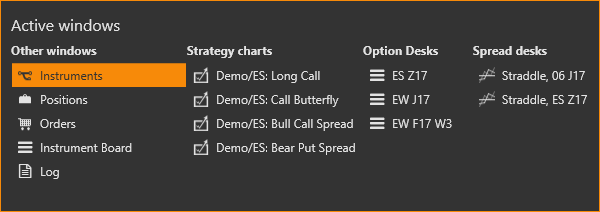
Переход между окнами производится с помощью стрелок на клавиатуре.
Сохранение настроек интерфейса
Для того чтобы сохранить настройки (расположение и размер окон), необходимо:
-
Перейти в раздел Settings→Support и нажать кнопку Open configuration folder.
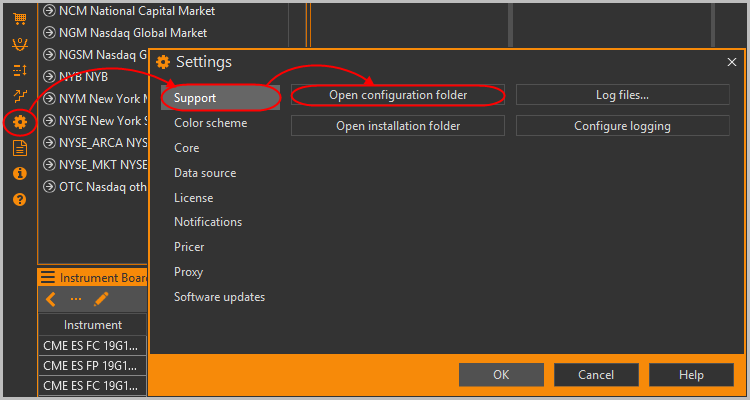
Рисунок 9 – переход к папке настроек -
Скопировать и сохранить содержимое папки %LOCALAPPDATA%\Option Workshop (за исключением папки Logs).
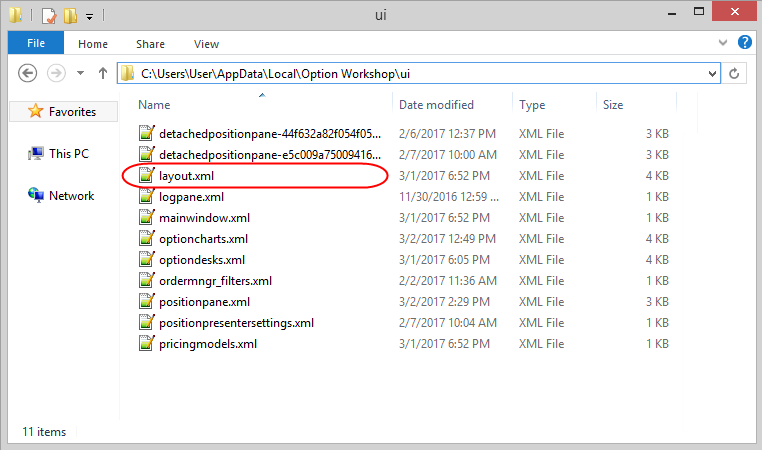
Для сброса настроек интерфейса необходимо удалить в папке %LOCALAPPDATA%\Option Workshop\ui файл layout.xml, перезапустить программу и заново настроить рабочую область.