Интеграция с CQG Continuum
Сайт CQG Continuum
Для интеграции с CQG Continuum необходимо:
-
в интерфейсе OW нажать на кнопку
 на тулбаре;
-
перейти во вкладку Data source,
-
нажать кнопку
 (Add transport), в списке выбрать CQG Continuum (рис. 1);
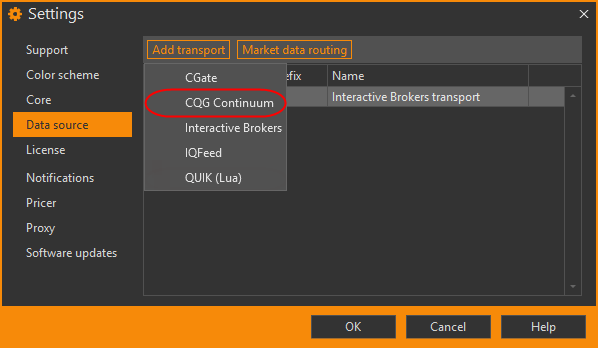
Рисунок 1 – вкладка Data source -
в открывшемся окне заполнить параметры (рис. 2[1]) и нажать кнопку OK (рис. 2[2]);
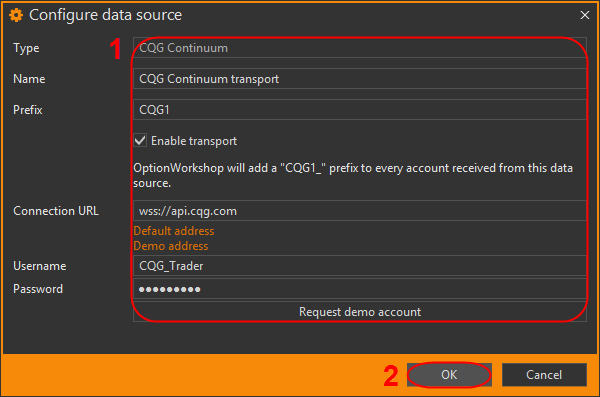
Рисунок 2 – параметры источника Таблица 1 – Параметры подключения
Название Описание Type Название источника Name Название источника, которое будет отображено на нижней панели главного окна (указывается пользователем). Название источника данных должно быть уникальным Prefix Приставка, которая будет добавлена к торговому счету, загруженному из источника Enable transport Если снять переключатель, CQG будет добавлен в список доступных источников, но не будет подключен (см. раздел Деактивация источника) 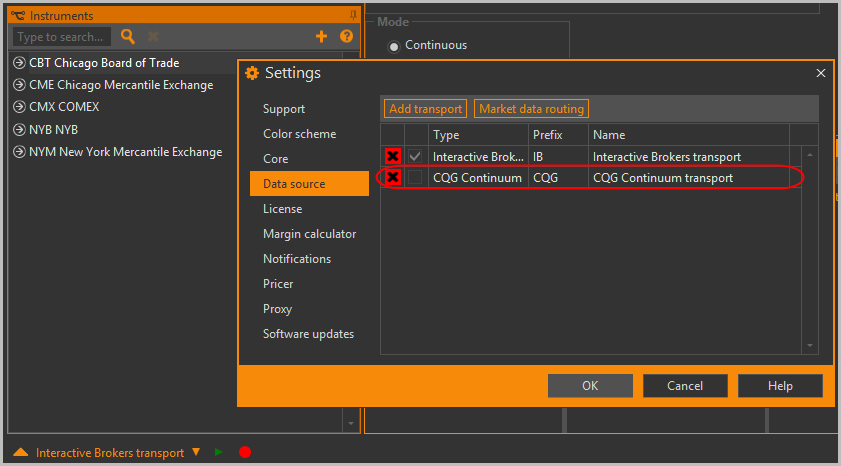
Connection URL Адрес сервера, к которому будет подключаться OptionWorkshop. Для добавления значения по умолчанию следует нажать ссылку Default address.
Дополнительно можно указать демо адрес, нажав ссылку Demo address. Как получить демо аккаунт, описано ниже.Username Логин для CQG Password Пароль для CQG Request demo account Кнопка получения демо доступа к CQG -
нажать кнопку ОК во вкладке Data source (см. рис. 1).
Получение демо доступа к CQG Continuum
Демо доступ к CQG Continuum предоставляется на 14 дней. На один адрес электронной почты можно запросить не более 2-х демо аккаунтов.
Для получения демо аккаунта необходимо:
-
нажать кнопку Request demo account;
-
указать электронную почту, имя, фамилию, и нажать ОК;
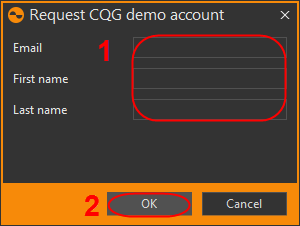
Рисунок 3 – форма запроса доступа На экране появится окно с логином и паролем.
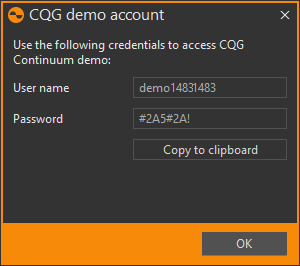
Рисунок 4 – логин и пароль -
нажать кнопку Copy to clipboard для копирования логина и пароля в буфер обмена;
-
нажать кнопку ОК.
Данные автоматически будут добавлены в поля Username и Password.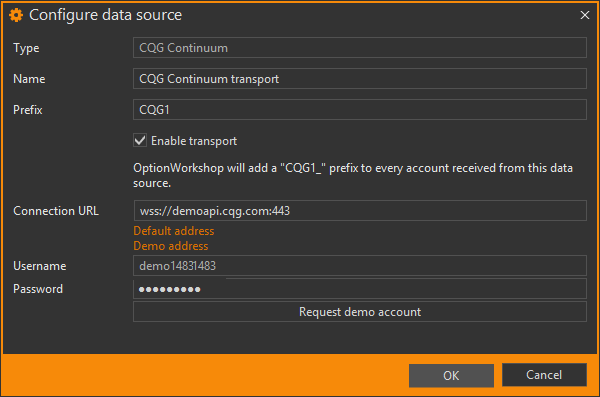
Рисунок 5 – пример заполнения формы