Интеграция с CGate
Для подключения к CGate необходимо:
-
в интерфейсе OW нажать на кнопку
 на тулбаре;
-
в открывшемся окне перейти во вкладку Data source;
-
нажать кнопку
 (Add transport), в списке выбрать CGate;
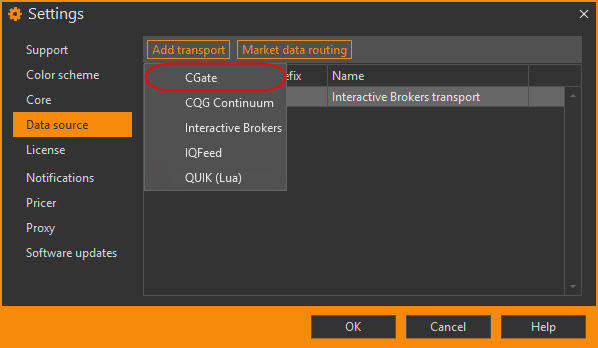
Рисунок 1 – вкладка Data source -
заполнить параметры (рис. 2[1]) и нажать кнопку OK (рис. 2[2]);
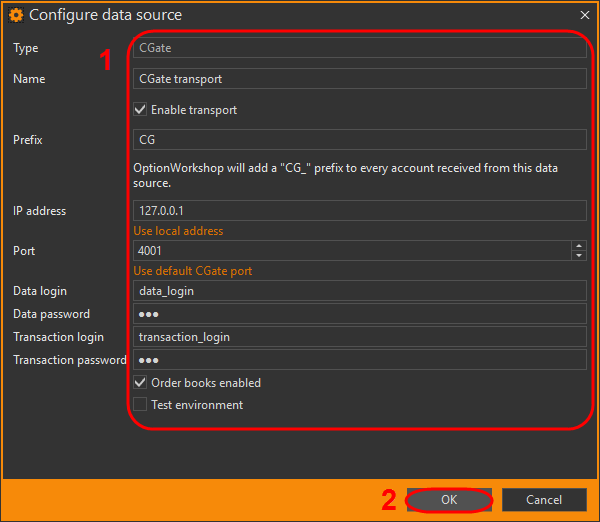
Рисунок 2 – параметры источника Таблица 1 – Параметры подключения
Название Описание Type Название источника Name Название источника, которое будет отображено на нижней панели главного окна (указывается пользователем). Название источника данных должно быть уникальным Prefix Приставка, которая будет добавлена к торговому счету, загруженному из источника Enable transport Если снять переключатель, Cgate будет добавлен в список доступных источников, но не будет подключен (см. раздел Деактивация источника) 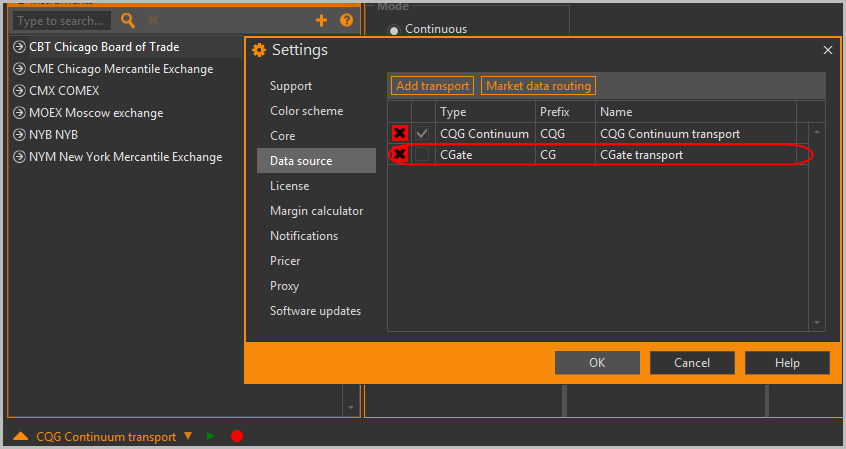
IP adress IP адрес компьютера, на котором установлен CGate. Если CG и OW установлены на одном компьютере, следует указать localhostили127.0.0.1, нажав на ссылку Use local address;Port Порт соединения со шлюзом. Для добавления значения по умолчанию (4001) следует нажать ссылку Use default CGate port Data login Логин для доступа к соединению Data (получение рыночных данных: цена, волатильность); Data password Пароль для доступа к соединению Data (получение рыночных данных: цена, волатильность); Transaction login Логин для доступа к соединению Transaction (получение данных о сделках, заявках, позициях); Transaction password Пароль для доступа к соединению Transaction (получение данных о сделках, заявках, позициях); Переключатель Order books enabled Включить/отключить стаканы (Книга заявок). Используется для снижения нагрузки и ускорения работы Cgate Переключатель Test environment Для подключения к тестовому контору нужно установить флажок Test environment. -
нажать кнопку ОК во вкладке Data source (см. рис. 1).
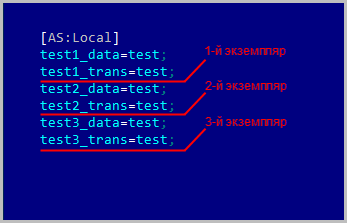
В одной локальной сети с одним шлюзом могут работать несколько экземпляров OptionWorkshop. Для этого нужно в файле client_router.ini (расположен в папке установки CGate) в секции [AS:Local] прописать 2 пары логина и пароля для каждого экземпляра OW:
- Data login и data password;
- Transaction login и Transaction password.
Логины и пароли оформляются по маске:
[логин_data]=[пароль];[логин_transaction]=[пароль].
Логины должны быть разными для всех экземпляров.
Пароли могут быть одинаковыми для всех экземпляров.
Требования к формату логина и пароля не предъявляются.
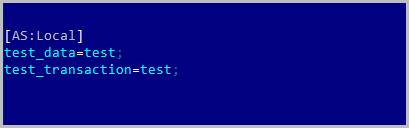
Пример подключения одного экземпляра:
- оформляем по маске логин и пароль к соединению Data: test_data=test;
- оформляем по маске логин и пароль к соединению Transaction: test_transaction=test. В нашем примере для подключения используются одинаковые пароли;
- указываем логины и пароли в файле client_router.ini (расположен в папке установки CGate) в секции
[AS:Local].
Пример подключения трех экземпляров:
-
оформляем для 3-х экземпляров по маске логин и пароль к соединению Data:
- test1_data=test;
- test2_data=test;
- test3_data=test;
В нашем примере для всех трех подключений используются одинаковые пароли.
-
оформляем по маске логин и пароль к соединению Transaction:
- test1_trans=test;
- test2_trans=test;
- test3_trans=test;
-
указываем логины и пароли в файле client_router.ini (расположен в папке установки CGate) в секции
[AS:Local].