Интеграция с Interactive Brokers
OptionWorkshop может быть интегрирован как с терминалом Trader Workstation (далее TWS), так и со шлюзом IB. Независимо от типа подключения, пользователь сможет получать и отправлять заявки в торговую систему.
Терминал TWS
Для интеграции нужно:
-
запустить терминал и авторизоваться;
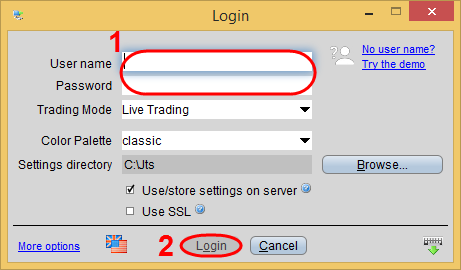
Рисунок 1 – запуск терминала -
перейти в раздел Edit→Global Configuration...;
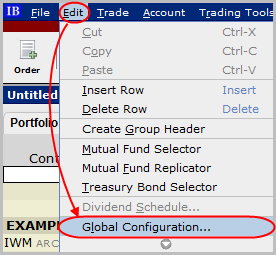
Рисунок 2 – переход к настройкам -
перейти в раздел API→Settings (рис. 3[1]) на левой панели и установить переключатель Enable ActiveX and Socket Clients (рис. 3[2]).
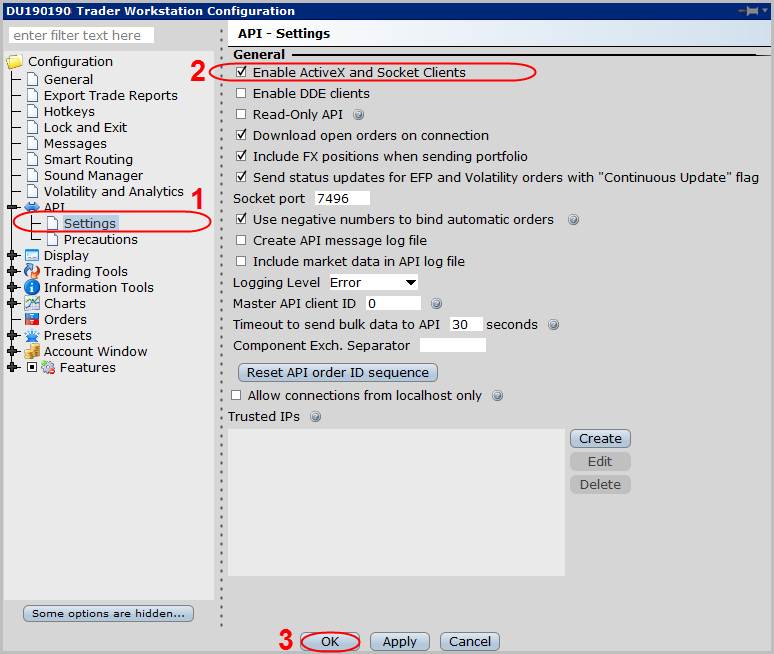
Рисунок 3 – переход к настройкам Параметр Socket port (по умолчанию 7496) и Master API client ID (по умолчанию 0) также указывается в форме настройки OW. Если в поле указаны другие значения, запомните их.
-
нажать кнопку OK (рис. 3[3]);
-
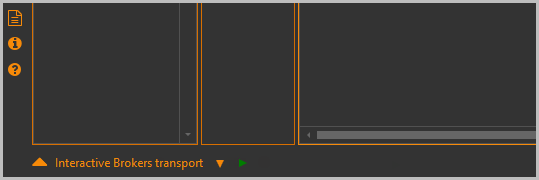
в интерфейсе OW нажать на кнопку
 на тулбаре;
-
перейти во вкладку Data source, нажать кнопку
 (Add transport) и в списке выбрать Interactive Brokers;
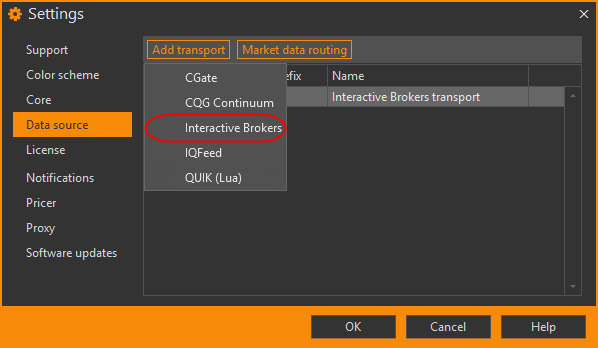
Рисунок 4 – вкладка Data source -
заполнить параметры (рис. 5[1]) и нажать кнопку OK (рис. 5[2]);
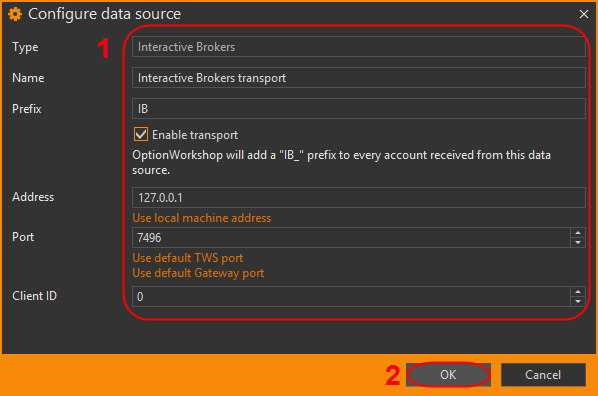
Рисунок 5 – параметры для терминала Таблица 1 – Параметры подключения
Название Описание Type Название источника Name Название источника, которое будет отображено на нижней панели главного окна (указывается пользователем). Название источника данных должно быть уникальным Prefix Приставка, которая будет добавлена к торговому счету, загруженному с источника IB Enable transport Если снять переключатель, IB будет добавлен в список доступных источников, но не будет подключен (см. раздел Деактивация источника) 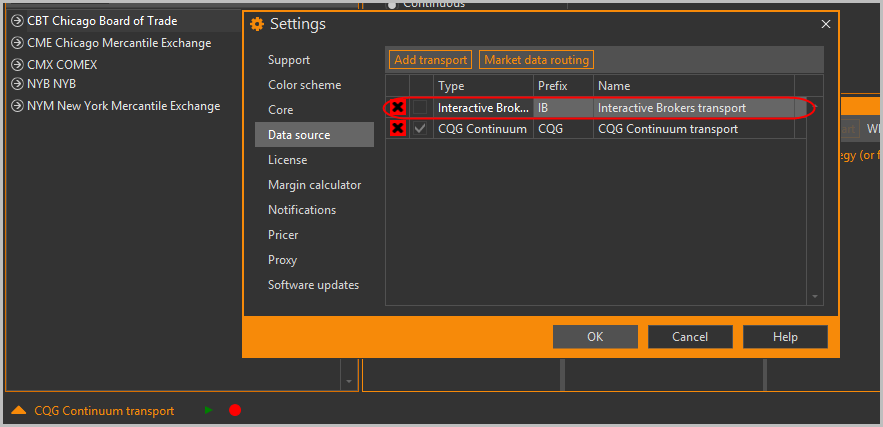
Adress Адрес компьютера, на котором запущен Interactive Brokers. Если терминал и OW установлены на одном компьютере, следует указать localhost или 127.0.0.1, нажав на ссылку Use local machine address; Port Порт соединения с терминалом. Для использования значения по умолчанию следует нажать кнопку Use default TWS port. Порт должен совпадать со значением поля Socket port в настройках источника 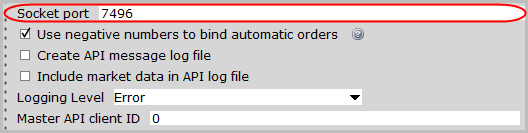
Client ID Номер приложения, подключенного к Interactive Brokers. По умолчанию установлено «0». Если к торговой системе подключено несколько приложений, в поле требуется указать соответствующий номер программы. Значение должно совпадать с полем Master API client в настройках источника 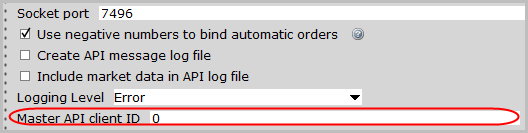
-
нажать кнопку ОК во вкладке Data source (рис. 4).
Шлюз IB
Для интеграции нужно:
-
запустить шлюз IB и авторизоваться;
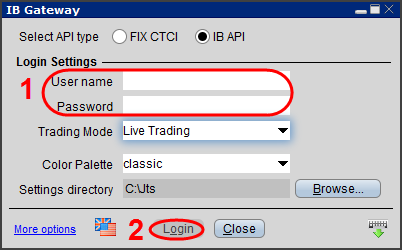
Рисунок 7 – запуск шлюза -
перейти в раздел Configure → Settings;
-
перейти в раздел API → Settings на левой панели;
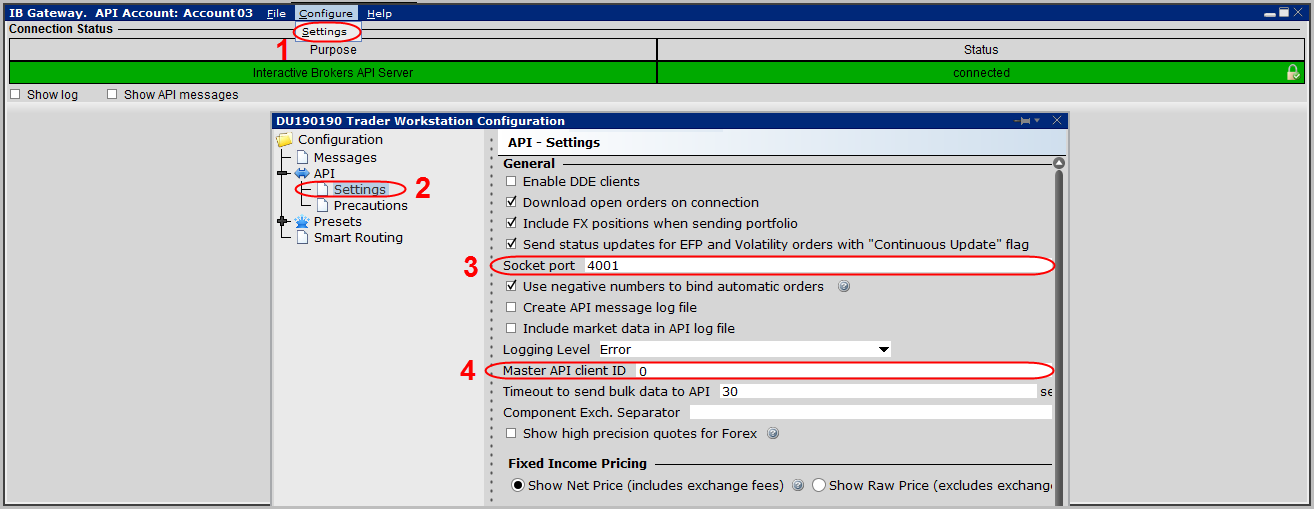
Рисунок 8 – настройки шлюза Параметр Socket port (по умолчанию 4001) и Master API client ID (по умолчанию 0) также указывается в форме настройки OW. Если в поле указаны другие значения, запомните их.
-
выполнить настройки в OptionWorkshop.
-
в интерфейсе OW нажать на кнопку
на тулбаре; -
перейти во вкладку Data source, нажать кнопку
(Add transport) и в списке выбрать Interactive Brokers;Рисунок 9 – вкладка Data source -
заполнить параметры (рис. 10[1]) и нажать кнопку OK (рис. 10[2]);
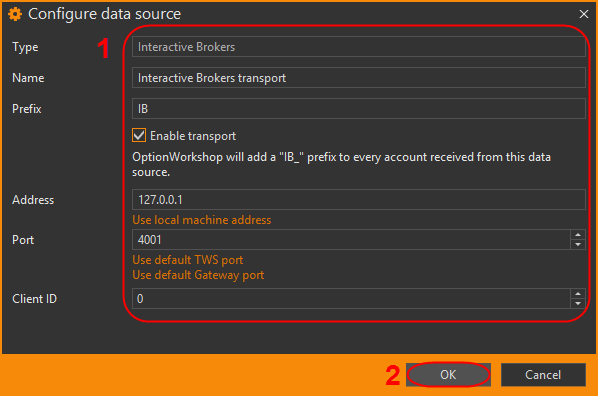
Рисунок 10 – параметры для шлюза Таблица 2 – Параметры шлюза IB
Название Описание Type Название источника Name Название источника, которое будет отображено на нижней панели главного окна (указывается пользователем). Название источника данных должно быть уникальным Prefix Приставка, которая будет добавлена к торговому счету, загруженному с источника IB Enable transport Если снять переключатель, IB будет добавлен в список доступных источников, но не будет подключен (см. раздел Деактивация источника) Adress Адрес компьютера, на котором запущен Interactive Brokers. Если шлюз и OW установлены на одном компьютере, следует указать localhost или 127.0.0.1, нажав на ссылку Use local machine address; Port Порт соединения со шлюзом. Для использования значения по умолчанию следует нажать кнопку Use default Gateway port. Порт должен совпадать со значением поля Socket port (по умолчанию 400) в настройках источника; Client ID Номер приложения, подключенного к Interactive Brokers. По умолчанию установлено «0». Если к торговой системе подключено несколько приложений, в поле требуется указать соответствующий номер программы. Значение должно совпадать с полем Master API client в настройках источника -
нажать кнопку ОК во вкладке Data source (рис. 9).
Рисунок 11 – успешное подключение